
La version 1.3 du module Resource Availability apporte de nombreuses améliorations majeures. Celles-ci facilitent la visualisation des ressources assignées et disponibles, et optimisent le processus d’assignation.
Calendrier des ressources
Sur la page Booking Activities > Ressources s’affiche désormais le calendrier des ressources assignées. Vous avez ainsi une vue d’ensemble des ressources dont vous aurez besoin tel jour à telle heure.
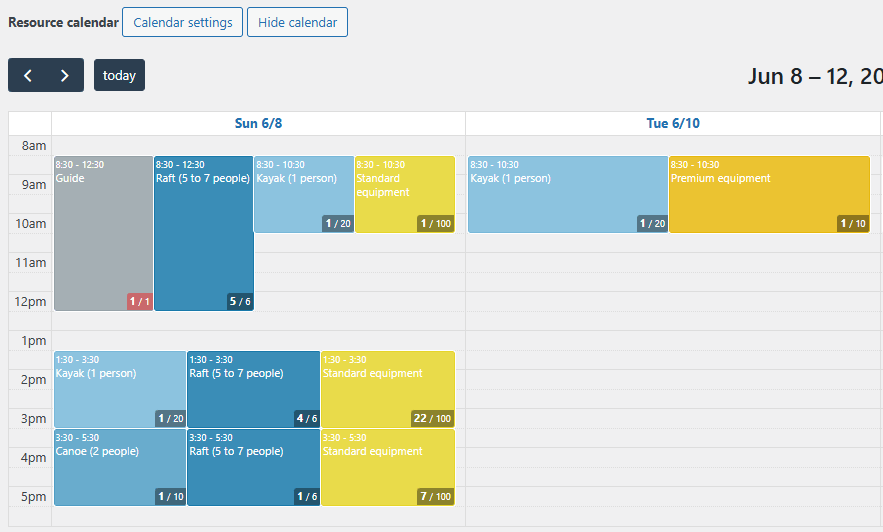
Ce calendrier peut être filtré en utilisant les filtres au-dessus (les mêmes que pour filtrer la liste).
Vous pouvez également personnaliser son apparence en cliquant sur le bouton “Réglages du calendrier” (le module Display Pack offre de nombreuses options de personnalisation). Vous pouvez modifier la couleur des évènements dans les réglages de chaque ressource.
Enfin, ciquer sur un évènement vous redirigera vers la liste de réservations correspondantes.
Shortcode du calendrier des ressources
Vous pouvez également afficher le calendrier de vos ressources assignées sur votre site à l’aide du shortcode [bookingactivities_resource_calendar]. Il existe plusieurs paramètres pour filtrer et modifier l’affichage du calendrier, tel que : resource, category, from, to, slotMinTime, et slotMaxTime. Voici quelques exemples :
[bookingactivities_resource_calendar resource="1,4,7" category="2" from="2026-03-17 09:30:00" to="+7 days"][bookingactivities_resource_calendar category="1,2" from="today" to="2026-12-31" slotMinTime="09:00" slotMaxTime="17:00"]

Note : le module Display Pack offre d’avantage de paramètres pour personnaliser le calendrier.
Nombre total de ressources par periode
La page de ressources comporte un nouveau filtre : « Date ». Celui-ci vous permet de savoir de quelles ressources vous aurez besoin et en quelle quantité à un moment précis ou pour une période donnée.
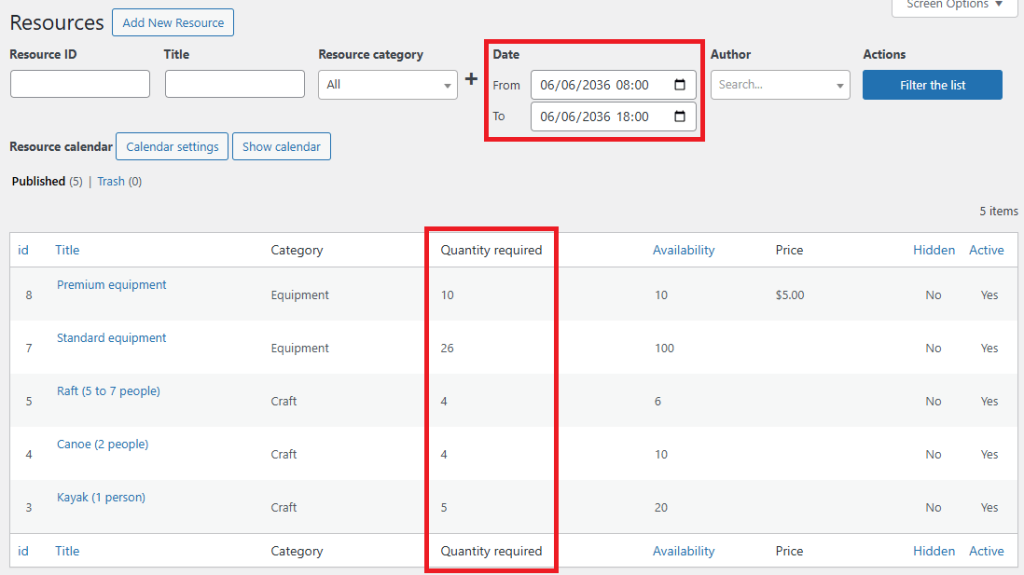
La colonne « Quantité requise » apparaît dans la liste (pensez à bien l’afficher dans les options de l’écran en haut à droite). Elle montre la quantité maximale de resource dont vous aurez besoin au cours de la période demandée.
Cela est très pratique si vous avez besoin de connaitre rapidement le nombre de ressources dont vous aurez besoin au cours de la journée par exemple.
Prévisualiser les resources assignées dans une infobulle
La liste des ressources assignées à chaque évènement s’affiche désormais dans l’infobulle au survol de l’évènement sur la page Booking Activities > Réservations. Cela vous permet de voir rapidement le total de ressources assignées par évènement.
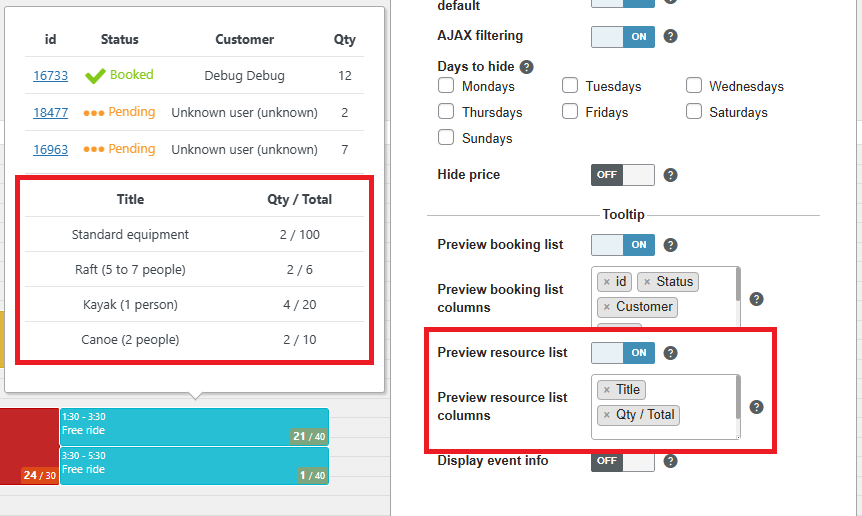
Vous pouvez la désactiver ou personnaliser les colonnes affichées en cliquant sur le bouton « Réglages du calendrier ».
Avec le module Display Pack, vous pourrez également afficher cette liste sur le frontend. Vous trouverez des options similaires dans Booking Activities > Formulaires de réservation > votre formulaire > Réglages du calendrier > onglet Affichage, et vous pourrez utiliser la balise {resource_list} dans les infobulles de vos évènements.
Affichage de la disponibilité lors de la modification des assignations
Lorsque vous modifiez les resources assignées à une réservation, la disponibilité de chaque resource s’affiche dans la boite de sélection. De plus, le champ quantité devient rouge s’il n’y a pas assez de ressource disponibles.
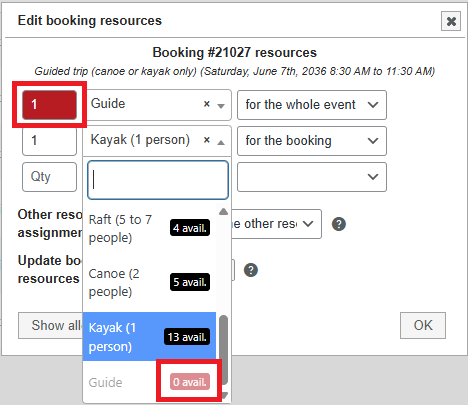
Cela vous permet d’assigner manuellement des ressources tout en évitant de les surréserver.
Note : Cela n’est qu’un avertissement visuel, vous pouvez toujours surréserver une ressource.
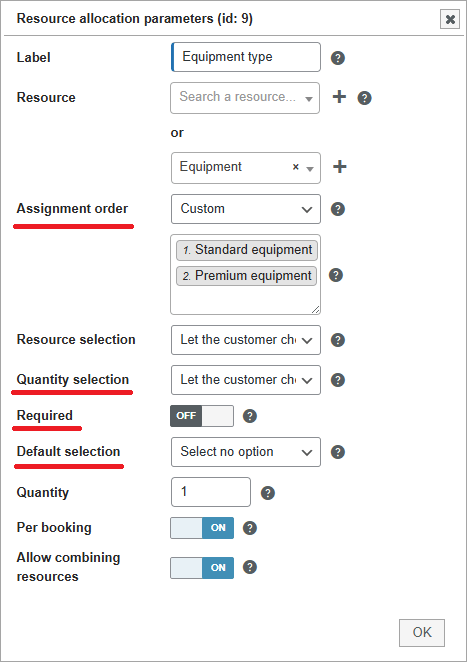
Rendre les resources optionnelles
Vous pouvez à présent permettre à vos clients de choisir d’assigner ou non certaines ressources à leur réservation.
Rendez-vous dans les réglages de l’allocation de ressource (docs) pour trouver l’option « Obligatoire », que vous pouvez activer ou désactiver.
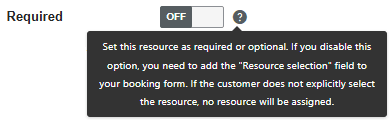
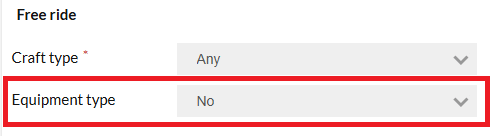
Si la ressource est facultative, alors elle ne sera pas assignée par défaut. Vous devez ajouter le champ « Sélection des ressources » à votre formulaire de réservation, et le client doit manuellement sélectionner la ressource afin qu’elle soit effectivement assignée.
Sélection par défaut
Si la ressource est optionnelle, ou si le client a le choix entre plusieurs ressources, vous pouvez définir quelle sera la valeur sélectionnée par défaut dans la boîte de sélection.
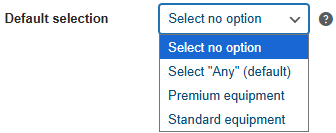
Par ailleurs, il est à présent possible de laisser le champ vide, même si la ressource est obligatoire, de manière à forcer le client à choisir une valeur consciemment.
Note : le champ « Sélection des ressources » doit être présent dans votre formulaire de réservation.
Sélection de la quantité
Vous pouvez permettre à vos clients de choisir la quantité de ressources qu’ils souhaitent en toute circonstance, même s’il n’y a qu’un seul type de ressource alloué.

Par exemple, si vous louez des « Quads » pouvant accueillir entre 1 et 2 personnes, vos clients peuvent :
- soit réserver 1 quad pour 2 personnes
- soit réserver 2 quads pour 2 personnes
Si la ressource est optionnelle, alors le client peut réserver un nombre de ressources qui ne correspond pas au nombre de réservations. Par exemple, un client peut réserver une activité en piscine pour 5 personnes mais ne vouloir que 2 « Gilet de flottaison », pour les enfants uniquement.
Note : le champ « Sélection des ressources » doit être présent dans votre formulaire de réservation.
Priorité d’assignation
Si vous avez alloué plusieurs ressources, alors vous pouvez définir manuellement leur ordre d’assignation.
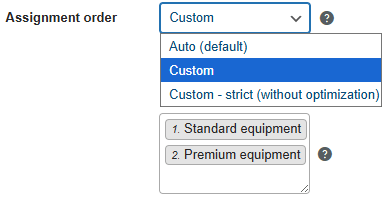
L’assignation des ressources a été optimisé dans la version 1.3. Dorénavant, la capacité minimum et maximum des ressources est prise en compte. C’est pouquoi il existe deux options : « Personnalisé » et « Personnalisé – strict (sans optimisation) ».
Dans le premier cas, le système priorisera l’ordre d’assignation défini, mais si les ressources peuvent accueillir plus de personnes que nécessaire, il essayera de trouver d’autres ressources plus adaptées au nombre de personnes. Alors que dans le second cas, l’ordre d’assignation défini sera respecté en toute circonstance, même si les ressources assignées ne sont pas remplies au maximum de leur capacité.
Par exemple, si vous avez 2 « Quads » pouvant accueillir entre 1 et 2 personnes, et 3 « Motos » pour 1 personne,
Si l’ordre d’assignation est Quads > Motos, alors :
| Optimisé | Strict | |
|---|---|---|
| 1 place | 1 moto | 1 quad |
| 3 places | 1 quad et 1 moto | 2 quads |
| 4 places | 2 quads | 2 quads |
Si l’ordre d’assignation est Motos > Quads, alors :
| Optimisé | Strict | |
|---|---|---|
| 1 place | 1 moto | 1 moto |
| 3 places | 3 motos | 3 motos |
| 4 places | 2 motos et 1 quad | 2 motos et 1 quad |
Si vous sélectionnez l’ordre d’assignation « Auto (par défaut) », alors le sytème déterminera automatiquement l’ordre d’assignation, et il sera toujours optimisé. L’ordre automatique priorise les ressources ayant la plus grande capacité maximale > capacité minimale > disponibilité.
Remplacer une ressource assignée
L’option “Remplacer les ressources” a été ajoutée dans la liste déroulante des actions groupées de la liste de réservations, depuis la version 1.3.1.
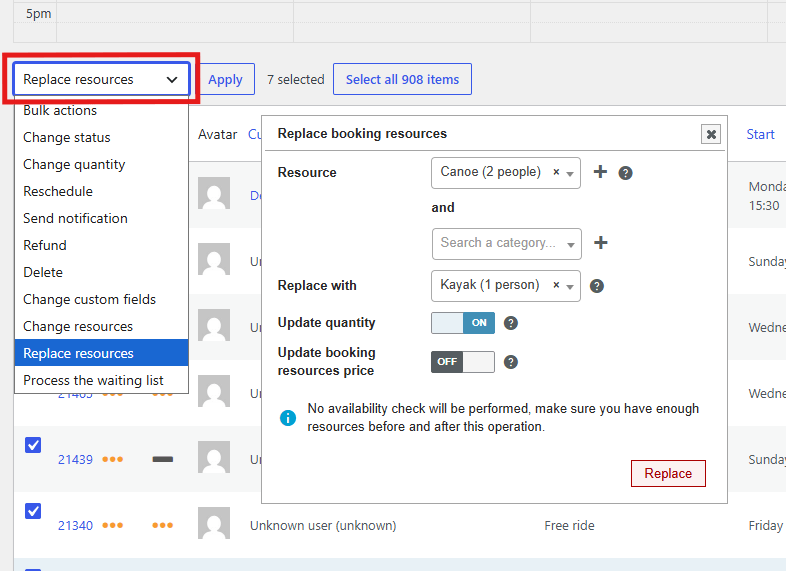
Cette fonctionnalité permet de remplacer une ressource assignée par une autre. Une option vous permet de mettre à jour automatiquement la quantité assignée dans le cas où la ressource de remplacement n’a pas la même capacité d’accueil que la ressource actuelle.
Vous pouvez également ne sélectionner aucune ressource de remplacement. Dans ce cas, la ressource ne sera plus assignée aux réservations sélectionnées et aucune autre ne la remplacera.