

Le module Resource Availability vous permet de gérer vos ressources (humaines ou matérielles). Il garantit que les ressources nécessaires à la réalisation d’un évènement soient disponibles, sinon, il empêche sa réservation. Si vous souhaitez offrir le choix entre plusieurs activités, mais que vous ne pouvez pas toutes les assurer en même temps (car vous manquez de personnel ou de matériel), ce module complémentaire est fait pour vous. Il est également conçu pour répondre à une grande variété de cas complexes.
Configurer vos ressources
La première chose que vous pouvez faire est d’enregistrer vos ressources et de définir combien d’entre elles vous avez.

Une ressource peut être assignée à chaque réservation ou une seule fois à l’ensemble de l’évènement. Il est également possible d’affecter une ressource à quelques réservations, par exemple, si votre ressource (un véhicule, une salle, un équipement, etc.) peut accueillir entre x et y personnes.

Vous pouvez indiquer si la ressource doit être masquée, c’est-à-dire si le client ne doit jamais savoir que cette ressource est associée à sa réservation.
Vous pouvez définir des périodes d’indisponibilité, telles que des jours de congé pour votre personnel. Chaque évènement nécessitant cette ressource sera indisponible pendant ces périodes. De même, vous pouvez totalement désactiver la ressource pour rendre tous ces évènements indisponibles immédiatement.
Allouer des ressources à vos activités
Maintenant que vous avez inventorié vos ressources, vous pouvez les allouer à vos activités.

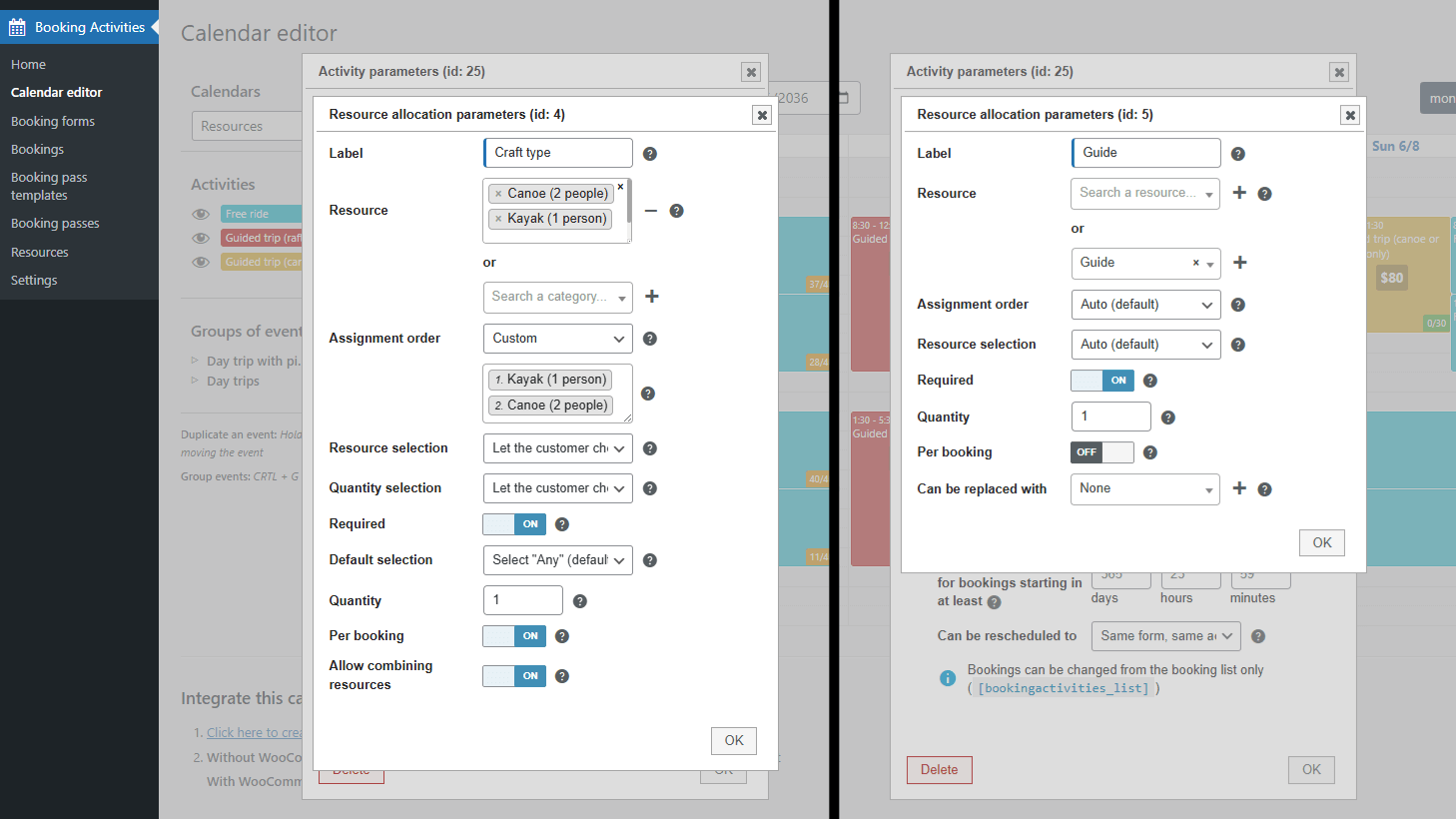
Dans vos paramètres d’activité, choisissez les ressources et la quantité qui doivent être assignées lors d’une réservation.

Astuce : vous pouvez sélectionner une catégorie de ressources à la place. La catégorisation de vos ressources vous permet d’ajouter ou de supprimer facilement des ressources à l’avenir, sans avoir à modifier les paramètres d’allocation.
Ici, vous définissez également si une ressource doit être affectée à chaque réservation ou une seule fois à l’évènement entier. Par exemple, si vous proposez une excursion guidée en quad, vous devez allouer un quad par réservation et un guide par évènement.
Allouer des ressources à des groupes d’événements
Tout comme pour vos activités, vous pouvez allouer des ressources à affecter uniquement si le groupe est réservé. Par exemple, si vous groupez un évènement le matin et un évènement l’après-midi, vous pouvez allouer un repas par réservation pour le groupe uniquement.
Assignation automatique et intelligente des ressources
Lorsqu’une réservation est effectuée, les ressources allouées sont vérifiées et assignées si elles sont disponibles. Si aucune ressource n’est disponible, la réservation est bloquée.
 Cet évènement ne peut pas être réservé car il n’y a pas de “Guide” disponible.
Si vous sélectionnez plusieurs ressources (ou une catégorie de ressources) dans la même allocation, une seule d’entre elles sera assignée. Cette ressource est choisie automatiquement et intelligemment en fonction de la disponibilité et des paramètres des ressources au moment de la réservation.
Cependant, si elle est affectée par réservation, vous pouvez autoriser la combinaison de ressources. Exemple : un client réserve 9 places, une “ressource A” OU BIEN une “ressource B” doit être assignée à chaque personne, mais seulement 7 “ressource A” et 6 “ressource B” sont disponibles à ce moment-là. Dans ce cas, 7 “ressource A” et 2 “ressource B” seront assignées.
Autoriser les clients à choisir leurs ressources
Par défaut, les ressources sont automatiquement choisies, mais vous pouvez également laisser le client choisir la ou les ressources manuellement. Dans ce cas, vous pouvez placer le champ “Sélection des ressources” où vous le souhaitez dans votre formulaire de réservation.
Ensuite, les clients pourront sélectionner la ressource souhaitée pour chaque activité, ou pour chaque évènement, à votre convenance.

De même, il existe une option pour permettre à l’utilisateur de choisir la quantité de ressources. Cela ne veut pas dire que le client peut surréserver ou manquer de ressources, mais que le client peut choisir la répartition des ressources. Dans l’exemple précédent, le client peut sélectionner 4 “ressource A” et 5 “ressource B” (au lieu de 7 “ressource A” et 2 “ressource B” par défaut).
Vous pouvez également rendre vos ressources facultatives. Dans ce cas, le client doit manuellement sélectionner la ressource s’il le souhaite, sans quoi elle ne sera pas assignée.
Rendre vos ressources payantes
Il est possible de définir un prix pour vos ressources. Le prix de chaque ressource assignée à la réservation s’ajoute au prix total de celle-ci.

Avec le module Prices and Credits, vous pouvez définir un prix en crédits et vos clients peuvent payer avec leur Passe de réservations.
Cette fonctionnalité est également entièrement compatible avec WooCommerce.
Filtrer, afficher et modifier les ressources des réservations
Une fois la réservation effectuée, les ressources lui sont assignées. Le calendrier de vos ressources s’affiche sur la page Ressources et vous permet de savoir en un clin d’oeil et à tout moment de quelles ressources vous aurez besoin et en quelle quantité.
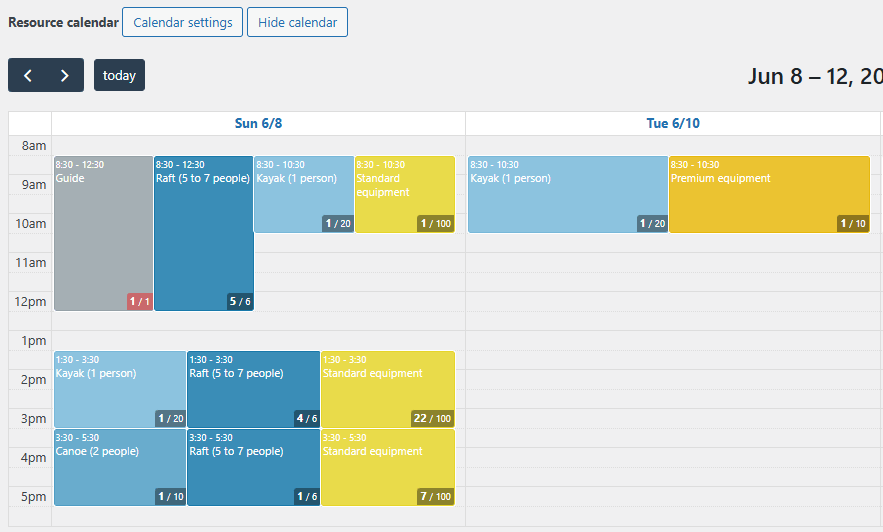
Vous pouvez également voir les ressources assignées à chaque réservation ou évènement depuis la liste de réservations du back office.
Il existe un filtre pour afficher uniquement les réservations et les évènements auxquels les ressources sélectionnées sont affectées.

Vous pouvez survolez un évènement du calendrier afin de voir le nombre total de ressources qui lui sont assignés.
De plus, chaque réservation offre un aperçu de ses ressources au survol de la souris, une vue complète et un bouton pour modifier les ressources.

En effet, vous pouvez assigner n’importe quelle ressource à n’importe quelle réservation / évènement depuis le backend, et vous pouvez modifier les ressources assignées sans aucune restriction.

Shortcode et exportation des ressources
Les ressources affectées peuvent également être affichées dans les listes de réservations du frontend, dans une colonne globale ou dans une colonne distincte par ressource. Il en va de même pour les exports de réservations (CSV et iCal).

Vous pouvez afficher les ressources assignées dans les notifications grâce à des balises spécifiques, et elles sont automatiquement affichées dans les articles du panier et les articles de commande WooCommerce.

Enfin, les shortcodes paramétrables [bookingactivities_resources] et [bookingactivities_resource_calendar] permettent d’afficher respectivement une liste ou un calendrier des ressources assignées pour la période souhaitée.

Prérequis
Resource Availability est un module complémentaire pour Booking Activities, vous devez donc d’abord installer et activer Booking Activities. Les fonctionnalités liées à WooCommerce sont automatiquement activées lorsque WooCommerce est installé et activé également.




1.3.4 - 2026/09/11
- Fix - Do not allow serialized value when sanitizing text field for security reasons
1.3.3 - 2026/06/02
- Dev - Compatibility with Booking Activities 1.18.2
1.3.2 - 2026/05/20
- Tweak - Keep form values after being redirected to login page (with Booking Activities 1.18.0)
- Tweak - Add resource capabilities for WC Shop Manager role
- Fix - Resource selection field was hidden when event is preselected
- Dev - Allow to prefill resources fields from POST or GET parameters (an event must be preselected as well)
- Dev - Add database index on "active" columns to improve performances
1.3.1 - 2026/04/02
- Feature - Add "Replace resources" bulk action in booking list
- Fix - Resource list was empty if Date filter start = end
- Fix - Do not truncate resource calendar events acording to date interval, ans show only events overlaping the desired dates
- Fix - Do not display resource availability when editing resources of multiple bookings
1.3.0 - 2026/03/30
- See the friendly release note
- Feature - Display a calendar of assigned resources on Resources page
- Feature - Add shortcode to display a calendar of resources, e.g.: [bookingactivities_resource_calendar resource="1,4,7" category="2" from="2026-03-17 09:30:00" to="+7 days"]
- Feature - Add "Dates" filter on Resources page, and display a column showing the quantity of resources required during the desired period
- Feature - Add an option to display assigned resource list on mouseover in Bookings page
- Feature - Add "color" option in resource settings to customize the event color on resource calendar
- Feature - Add an option to make resource allocations optional
- Feature - Add an option to define a custom assignment order (if multiple resources are allocated), strictly or with optimizations allowed
- Feature - Add an option to select a default value in resource selection or to leave it empty : "Default resource" option in resource allocation settings
- Tweak - Allow customers to select the desired number of resources even when there is only one resource allocated
- Tweak - Optimize resource assignment when resources can accommodate multiple people by choosing the combination of resources that best suits the desired number of people
- Tweak - The availability and quantity of resources in shortcodes, notification tags and exports now display values based on the maximum number of simultaneous resources assigned, rather than on cumulative quantities of resources
- Tweak - Display the number of available resources in dialog to edit booking assignments, and change the quantity background color if availability is insufficient
- Tweak - Do not allow upgrading resources (changing to higher price) when customers reschedule a booking
- Fix - Resource selectboxes may have multiple values visually selected in booking edit resource dialog
- Fix - Selected resources may not be taken into account for groups of events allocations, if resources were selected per event
- Fix - Resource price was not displayed on the form if resources were selected per event
- Fix - Overall quantity was not dynamically changed according to selected resource quantity if resources were selected per event
- Fix - Events may not appear on calendar when rescheduling booking with paid assigned resources with WooCommerce
- Fix - Resources were kept as is when rescheduling a booking and may cause resource overbooking
- Fix - Display feedback in reschedule dialog after allowing to reassing resources
- Fix - The allocation quantity may not be respected if > 1 and if there was excedent resource that were not used at all theorically
- Fix - Filter tooltip booking list by selected resource on backend booking calendar
- Dev - Refactor bara_change_resource_quantity_attributes_according_to_selected_resource JS function to bara_refresh_allocation_resource_quantity_attributes
- Dev - Compatibility with Booking Activities 1.17.1
1.2.6 - 2026/03/05
- Tweak - Allow to set resources' days off globally in Booking Activities settings
- Fix - Non relevent resource values may be displayed in Join waiting list dialog (with Waiting List add-on)
- Dev - Compatibility with Booking Activities 1.17.0
1.2.5 - 2026/01/30
- Fix - Hidden resources were not displayed in booking list preview on backend bookings calendar
- Fix - Incorrect text domain for some texts (may not be translated)
1.2.4 - 2025/12/02
- Tweak - Compatibility with Waiting List add-on 1.0.0
- Fix - Text formatting in backend view resource summary tooltip
- Fix - Resources selected by the client in the booking form for groups of events may not be taken into account
- Fix - Incorrect context in some bookacti_send_json calls
- Fix - {resources_price} notification tag value may not be correct for groups of events
- Dev - Change parameters of function bara_validate_picked_events_resources_to_assign
- Dev - Remove bara_wc_cart_items_resources_assigned and bara_booking_resources_assigned_after_submitting_booking_form PHP hooks, use bara_bookings_resources_assigned instead
- Dev - Move resource availability check process to its own function (bara_validate_picked_events_resources_to_assign)
- Dev - Move resource booking assignment process to its own function (bara_assign_resources_to_bookings)
- Dev - Compatibility with Booking Activities 1.16.45
1.2.3 - 2025/07/23
- Tweak - Compatibility with Booking Activities 1.16.40
1.2.2 - 2025/06/25
- Tweak - Standardize display of WC item meta in cart, orders, and emails, for all WC versions
1.2.1 - 2025/06/02
- Dev - Add checks before removing select2 from a selectbox to prevent JS errors
- Fix - Translations may not be loaded in specific configurations
1.2.0 - 2024/11/22
- See the friendly release note
- Feature - Add an option to display resource availability instead of event availability (in Booking form > Calendar settings > Display tab)
- Fix - Some texts may not be translated after switching / restoring language with WPML, Polylang or qTranslate-XT with Wordpress 6.7
- Fix - Add aria-label to booking list resources column action buttons
1.1.8 - 2024/11/13
- Tweak - Reassign the resources' author to the selected user when a user is deleted
- Fix - Row number per page may be incorrect in List Tables
- Fix - Plugin was not translated with Wordpress 6.7
1.1.7 - 2024/10/16
- Fix - Incorrect cart item price if a resource has a price and Prices and Credits add-on is not active (introduced in 1.1.6)
1.1.6 - 2024/10/01
- Tweak - Increase PHP version requirement to 5.6 or later
- Dev - Refactor cart item price update
1.1.5 - 2024/06/11
- Tweak - Improve resource price display in WC Cart Block
- Fix - Error may be displayed in resource allocation settings when selecting a resource category
1.1.4 - 2024/04/12
- Feature - Filter the resource list by ID, title and author
1.1.3 - 2024/03/26
- Fix - Syntax error in query to delete bookings resource assignments
- Fix - Incorrect $updated value returned after updating bookings resources
- Fix - Plugin name not appearing in French with Wordpress 6.5
1.1.2 - 2024/03/21
- Feature - Bookings bulk action: Change multiple bookings resource assignments at once
- Feature - Add an option to add / update bookings resource assignments without deleting the existing ones
- Fix - If resources were manually assigned to a booking without allocation ID, resource availability check and assignment may fail during rescheduling
- Fix - "Add new" buttons were not translated
- Fix - Filter resource list and improve filters sanitizing
- Dev - Compatibility with Booking Activities 1.16
1.1.1 - 2023/12/13
- Feature - Allow to filter user booking list by resource using the "in__resource_id" parameter in the [bookingactivities_list] shortcode
- Fix - Resource allocation fields were not correctly hidden contextually
1.1.0 - 2023/10/18
- See the friendly release note
- Feature - Set a price for resources (fully compatible with WooCommerce and Booking Activities' add-ons)
- Feature - Manually set the assignment order (in the "Resource selection" option, in resource allocation settings)
- Feature - Option to show or hide the resource price in Resource Selection field
- Feature - Add notification tag {resources_price}, and a column in booking export
- Tweak - When cart item quantity changes, reassign the resources according to the "Resource selection" option value instead of always trying to keep the already assigned resources
- Tweak - Ignore resource check while rescheduling from the admin by default
- Tweak - Try to keep assigned resources when WC cart item quantity changes if the user can select the resource
- Fix - Resources were not cached when using bara_get_resources_data
- Fix - PHP Notice when deleting a resource and its future assignments from the calendar editor
- Fix - Overall quantity not changed when resource quantity changes if quantity selection was set to let user chooses the resources quantity
- Dev - Add bara_get_resource_categories_data and bara_get_resource_allocations_data functions to get and cache resource allocations and resource categories data with their metadata
- Dev - bara_get_resource_assignments function get resource assignment metadata (not used in core, for third-party plugins)
- Dev - Use Booking Activities (or WooCommerce) API to format prices
- Dev - Pass resource data and allocation data to javascript in booking system data instead of using HTML5 data- attributes
1.0.2 - 2023/05/23
- Dev - Compatibility with Booking Activities 1.15.13
1.0.1 - 2023/04/18
- Tweak - Change the overall quantity as the user changes the resource quantity in booking forms
- Fix - Grouped activities resource selection were displayed twice in groups resource selection
1.0.0 - 2023/04/14
- Feature - Create a resource and set its availability
- Feature - Categorize your resources for easier administration
- Feature - Allocate resources (or resource categories) to an activity / a group category
- Feature - Assign resources to the whole event or per booking
- Feature - Availability options for resources: Days off, Min / Max bookings per resource (if assigned per-booking)
- Feature - Option to show or hide the booked resources on the frontend
- Feature - Allow the customer to choose the resource, if multiple are available, for each activity or each event (you need to add the "Resource selection" form field)
- Feature - Allow the customer to choose the number of resources, or the booking distribution per resource
- Feature - Filter the backend booking list and calendar per resource
- Feature - View and edit booking resource assignments from the backend
- Feature - Add user booking list columns: resources, booking_resources, event_resources, and resource_{id} where {id} is the resource id
- Feature - Add booking exports columns: Resources, Resources of the booking, event_Resources of the event, and one column per resource
- Feature - Add notification tags: {resources}, {booking_resources}, {event_resources}
- Feature - Add shortcode [bookingactivities_resources] to display resource list, with the number of assigned or available resources