
Booking Activities 1.16 permet de modifier plusieurs réservations à la fois. Une seule notification est envoyée par client par action. Vos clients peuvent replanifier une réservation vers une activité différente, et modifier leurs réservations faites sans compte. Découvrons ensemble toutes ces nouveautés.
Actions groupées sur les réservations
Dans Booking Activities > Réservations, vous pouvez à présent sélectionner plusieurs réservations et choisir l’action qui sera exécutée pour toutes ces réservations.

Les actions possibles sont :
- Modifier le statut des réservations
- Modifier la quantité réservée
- Replanifier (modifier l’évènement réservé)
- Envoyer une notification
- Rembourser les réservations
- Supprimer les réservations
- Si la réservation a été faite avec WooCommerce, vous pourrez également dissocier la réservation de l’article de la commande, ou supprimer l’article de la commande.
- Modifier les valeurs des champs personnalisés des réservations (nécessite le module Advanced Forms)
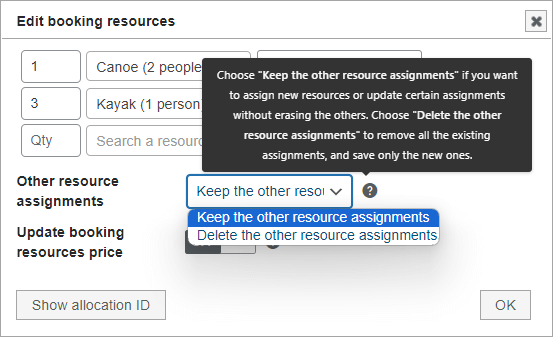
- Modifier les ressources assignées aux réservations (nécessite le module Resource Availability)
Cochez la case dans l’en-tête du tableau pour sélectionner toutes les réservations de la page en cours.
Cliquez sur le bouton “Sélectionner tous les … éléments” pour sélectionner toutes les réservations de toutes les pages (vérifiez que la liste est bien filtrée à votre convenance).
En ce qui concerne la modification des valeurs des champs personnalisés et des ressources assignées (disponibles respectivement avec les modules Advanced Forms et Resource Availability), vous pouvez choisir de conserver les valeurs existantes (auxquelles viendront s’ajouter les nouvelles valeurs), ou bien de les remplacer par les nouvelles.
Replanifier vers une activité différente
Vous pouvez autoriser vos clients à replanifier leurs réservations vers des activités différentes.
Vous pouvez choisir les activités autorisées dans Booking Activities > Éditeur de plannings > réglages de l’activité > onglet “Disponibilité” > “Peut être replanifier vers”.

Plusieurs options s’offrent à vous :
- “Même formulaire, même activité” : il s’agit du fonctionnement par défaut, le client ne peut replanifier que vers un évènement de la même activité, présent sur le même formulaire
- “Même formulaire, activités spécifiques” : si vous choisissez cette option, vous pourrez sélectionner manuellement les activités autorisées, seules celles présentes sur le formulaire de réservation initial seront prises en compte
- “Même formulaire, toutes activités” : le client peut replanifier vers toutes les activités présentes sur le formulaire de réservation initial
- “Tous plannings, même activité” : le client ne peut replanifier que vers un évènement de la même activité, mais si cette activité est présente sur plusieurs plannings, il pourra choisir un évènement qui n’était pas présent sur le formulaire de réservation initial
- “Tous plannings, activités spécifiques” : si vous choisissez cette option, vous pourrez sélectionner manuellement les activités autorisées, le client pourra choisir un évènement qui n’était pas présent sur le formulaire de réservation initial
- “Tous plannings, toutes activités” : le client peut replanifier sa réservation vers n’importe quel évènement existant sur votre site
Les administrateurs ont leur propre réglage dans Booking Activities > Réglages > onglet Annulation > “Les administrateurs peuvent replanifier les réservations vers”. À nouveau, plusieurs options sont possibles : “Tous plannings, même activité” (par défaut), “Tous plannings, toutes activités”, “Même formulaire, même activité”, “Même formulaire, toutes activités”.

Bien sûr, les administrateurs bénéficient toujours du réglage le plus permissif : tout ce que les utilisateurs peuvent faire, les administrateurs le peuvent aussi.
Si l’utilisateur qui a créé le formulaire de réservation initial n’a pas la permission de gérer un planning spécifique, alors le client ne pourra pas replanifier sa réservation vers un évènement de ce planning.
Cela est très important si vous utilisez Booking Activities sur un site marketplace, ou si vous utilisez la gestion des permissions. Alors vérifiez bien qui sont les auteurs de vos formulaires de réservation dans Booking Activities > Formulaires de réservation > colonne “Auteur”, ainsi que leurs permissions.
Pour les Opérateurs ou autres utilisateurs pouvant gérer les réservations, pas de changements, les plannings sont toujours limités à ceux autorisés pour ledit utilisateur, l’utilisateur ne pourra pas replanifier une réservation vers un évènement d’un planning qu’il n’a pas la permission de gérer.
Replanifier vers un évènement ayant un prix différent
Le module Prices and Credits dispose d’une protection qui empêche vos clients de replanifier leurs réservations vers un évènement ayant un prix différent.
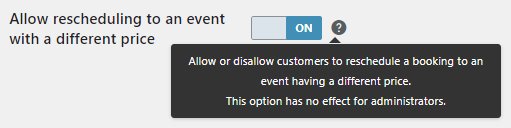
Une option a été ajoutée pour autoriser vos clients à replanifier leurs réservations vers un évènement quel que soit son prix. Vous trouverez cette option dans Booking Activities > Réglages > onglet Annulation > “Autoriser la replanification vers un événement ayant un prix différent”.
Les administrateurs disposent toujours de cette option dans la boîte de dialogue de la replanification.
Envoyer une notification manuellement
Vous pouvez dorénavant envoyer une notification manuellement depuis la liste des réservations. Un bouton a été ajouté dans la colonne “Actions”, celui-ci ouvre une boîte de dialogue dans laquelle vous pouvez choisir la notification à envoyer.

Ainsi, si un client égare l’email de confirmation de sa réservation, vous pourrez très facilement le lui renvoyer.
Fusion des notifications à la volée
Si deux notifications sont envoyées en même temps au même client, elles fusionnent automatiquement en une seule ! Cela évite à vos clients de recevoir une multitude de notifications similaires. Par exemple,
- si vous faites une commande WooCommerce comprenant plusieurs réservations, le client recevra un seul email de confirmation pour toutes les réservations
- si vous annulez plusieurs réservations à la fois grâce aux actions groupées décrites ci-dessus, chaque client recevra une seule notification pour toutes leurs réservations annulées
Les réservations concernées s’affichent automatiquement avec la balise {booking_list} (qui est inclue dans toutes les notifications par défaut).
Si vous souhaitez afficher plus d’informations concernant chaque réservation, vous pouvez utiliser la nouvelle balise {for_each_booking}{/for_each_booking}.
Tout ce qui se trouve entre {for_each_booking} et {/for_each_booking} sera affiché pour chaque réservation.
Par exemple :
{for_each_booking}

Votre réservation n°{booking_id} de "{booking_title}" le {booking_start} est confirmée !

{/for_each_booking}
Affichera :
Votre réservation n°14 de “Tennis” le lundi 31 mars 2024 08:00 est confirmée !
Votre réservation n°15 de “Football” le vendredi 14 mai 2024 14:00 est confirmée !
Pour activer cette fonctionnalité, vous devez activer l’option “Notifications Asynchrones” dans Booking Activities > Réglages > onglet Notifications.
Modifier les réservations sans compte
Vous pouvez permettre à vos clients de replanifier, annuler, ou demander un remboursement pour des réservations qu’ils ont effectuées sans créer de compte.
Pour cela, il vous faut :
- Créer une page dans laquelle vous placerez le shortcode
[bookingactivities_list] - Dans l’email de confirmation de la réservation, inclure un lien vers cette page avec le paramètre
user_auth_key={user_auth_key}
Par exemple,
- si l’URL de votre page est https://example.net/my-bookings/ alors l’URL de votre lien sera :
https://example.net/my-bookings/?user_auth_key={user_auth_key}. - si l’URL de votre page est https://example.net/?p=478 alors l’URL de votre lien sera :
https://example.net/?p=478&user_auth_key={user_auth_key}.
Des améliorations que j’attendais depuis longtemps ! Super !
Avec plaisir 🙂