
Maintenant que vous avez créé vos ressources, vous pouvez les allouer à vos activités.

Allouer une ressource
- Accédez à Booking Activities > Éditeur de plannings
- Ouvrez les paramètres de l’activité souhaitée
- Allez dans l’onglet “Disponibilité”
- Cliquez sur le bouton “Ajouter une ressource”
Une boîte de dialogue apparaît dans laquelle vous pouvez configurer l’allocation des ressources.
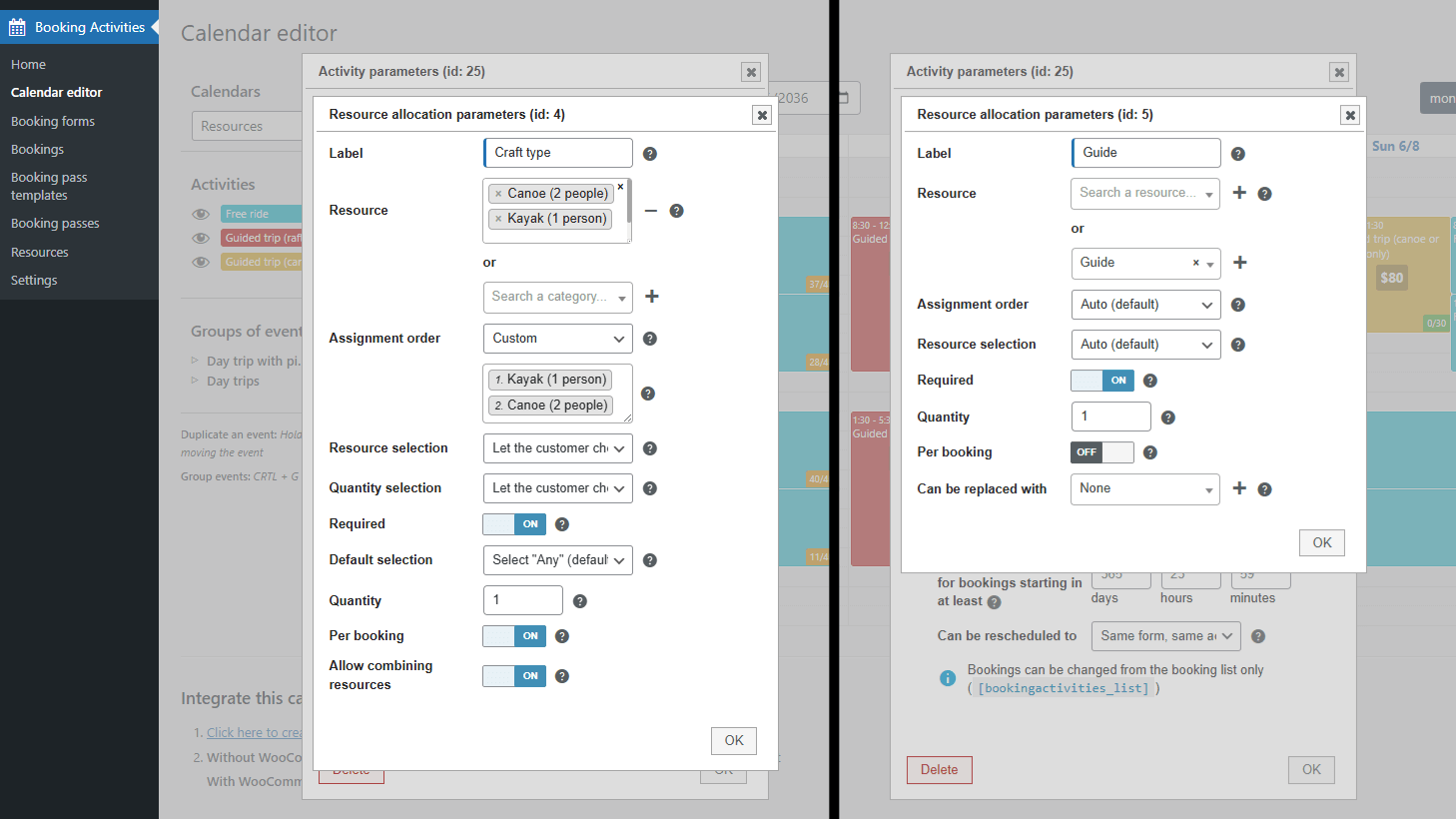
Options d’allocation
- “Libellé” : définissez un nom court et pertinent pour désigner la ressource. Il peut s’agir du titre de votre ressource ou de votre catégorie de ressources.
- Ce texte sera affiché publiquement (dans la sélection des ressources, les messages d’erreur, etc.)
- Si la ressource est masquée, ce texte sera utilisé dans les messages d’erreur.
- “Ressource” : sélectionnez la ressource à allouer. Vous pouvez également sélectionner une catégorie de ressources. Cliquez sur l’icône “+” à côté de la zone de sélection pour sélectionner plusieurs valeurs.
- Il est utile de sélectionner une catégorie de ressource ici au lieu de ressources si vous avez un roulement élevé. Dans ce cas, vous pouvez ajouter ou supprimer des ressources ultérieurement sans avoir à modifier les paramètres d’allocation.
- “Ordre d’assignation” : Définissez l’ordre dans lequel les ressources seront assignées. Choissisez “Personnalisé – strict (sans optimisation)” si vous souhaitez que l’ordre défini soit respecté même si les ressources peuvent accueillir plus de personnes que nécessaire.
- Ce champ n’apparaît que si plusieurs ressources sont sélectionnées ou si une catégorie de ressources contenant plusieurs ressources est sélectionnée.
- “Sélection de la ressource” : définissez-le sur « Laisser l’utilisateur choisir la ressource » pour permettre au client de choisir manuellement la ressource qui lui sera assignée, s’il y a plusieurs possibilités.
- Ce champ n’apparaît que si plusieurs ressources sont sélectionnées ou si une catégorie de ressources contenant plusieurs ressources est sélectionnée.
- Vous devez ajouter le champ “Sélection des ressources” dans votre formulaire de réservation.
- “Sélection de la quantité” :
- “Laisser l’utilisateur choisir la quantité de ressources” : permet au client de saisir la quantité souhaitée de chaque ressource.
- “Laisser l’utilisateur répartir la quantité de réservations” : permet au client de saisir le nombre de personnes par ressource.
- Ce champ n’apparaît que si l’option “Sélection de la ressource” est définie sur “Laisser l’utilisateur choisir la ressource”, ou bien s’il n’y a qu’une seule ressource allouée.
- Vous devez ajouter le champ “Sélection des ressources” dans votre formulaire de réservation.
- “Obligatoire” : désactivez cette option pour laisser le client choisir s’il souhaite ou non que cette ressource lui soit assignée.
- Si la ressource est faculative, aucune ressource ne sera assignée par défaut, le client doit la sélectionner manuellement sur le formulaire de réservation.
- Dans ce cas, vous devez donc ajouter le champ “Sélection des ressources” dans votre formulaire de réservation.
- “Sélection par défaut” : choisissez quelle est l’option sélectionnée par défaut sur le formulaire de réservation. Vous pouvez choisir la ressource en particulier, ou bien l’option “Peu importe” qui en sélectionnera une automatiquement, ou encore de laisser le champ vide.
- Ce champ n’apparaît que si le client a le choix entre plusieurs ressources, ou bien si la ressource est facultative (sauf si une seule ressource est allouée et que le client peut choisir sa quantité).
- Vous devez ajouter le champ “Sélection des ressources” dans votre formulaire de réservation.
- “Quantité” : combien de ressources doivent être assignées (dans la plupart des cas, “1”). Si la ressource est assignée par réservation, ce nombre sera multiplié par le nombre de réservations.
- “Par réservation” : mettez cette option sur ON pour assigner une ressource à chaque réservation. Mettez-la sur OFF pour assigner une ressource à l’ensemble de l’évènement.
- “Autoriser la combinaison de ressources” : mettez cette option sur ON pour permettre d’assigner différents types de ressources à la même réservation. Si cette option est sur OFF, un seul type de ressource peut être assigné à une réservation.
- Ce champ n’apparaît que si l’option “Par réservation” est activée et si plusieurs ressources sont sélectionnées ou si une catégorie de ressources est sélectionnée.
- “Peut être remplacé par” : sélectionnez les ressources allouées à vos groupes d’évènements qui pourraient remplacer cette ressource.
- Ce champ n’apparaît que si l’option “Par réservation” est désactivée.
- Ceci est important si vous avez alloué la même ressource à un groupe d’évènements qui inclut cette activité.
Allouer une ressource à un groupe d’évènements
Les ressources allouées à vos activités seront assignées lors de la réservation. Elles seront assignées même si l’évènement est inclus dans un groupe d’évènements.
Vous pouvez allouer des ressources spécifiquement à vos groupes d’évènements, afin qu’elles ne soient assignées que si le groupe est réservé.
- Ouvrez les paramètres de la catégorie de groupe souhaitée
- Allez dans l’onglet “Disponibilité”
Ici, vous pouvez trouver les mêmes paramètres que ceux d’une activité, et une option supplémentaire “Ressources des activités qui ne doivent pas être assignées”. Elle vous permet de sélectionner les ressources qui ne doivent pas être assignées lorsqu’un groupe est réservé.

Désormais, vos évènements sont soumis à la disponibilité de vos ressources. Si vous réservez un évènement, le système vérifiera si une ressource est disponible et l’assignera. Sinon, la réservation sera bloquée.
 Cet évènement ne peut pas être réservé car aucun “Guide” n’est disponible.
Si vous avez configuré vos ressources pour qu’elles soient sélectionnables par le client, il vous reste encore une étape : configurer le champ “Sélection des ressources” dans votre formulaire de réservation.
Sinon, essayez de faire une réservation puis, afficher et modifier les assignations de ressources depuis le backend.