
Lorsqu’une réservation en liste d’attente est acceptée automatiquement (ou manuellement), le client est averti par e-mail et doit la confirmer ou refuser depuis sa liste de réservations.
Délai de confirmation
Lorsque la réservation passe à l’état « Liste d’attente – Accepté », une date d’expiration est fixée. Le client doit confirmer la réservation avant cette date, sinon, elle sera automatiquement refusée.
Vous pouvez définir ce délai à la minute près dans :
- Booking Activities > Réglages > onglet Annulation > Les réservations en liste d’attente acceptées expirent après
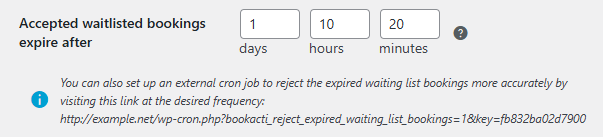
Attention : l’expiration est déclenchée par le cron de WordPress une fois par heure, ce délai n’est donc pas exact. La réservation expirera au plus tard une heure après sa date d’expiration réelle, voire plus si votre site ne génère pas suffisamment de trafic, car le processus ne se déclenche qu’après avoir reçu une visite. Pour que l’expiration soit plus précise, vous devez configurer une tâche cron externe (pas un plugin) pour qu’il visite l’URL fournie plus fréquemment.
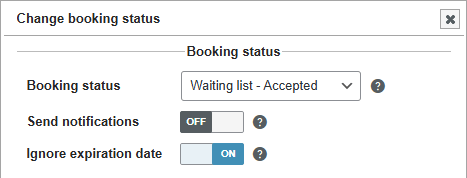
Notez que si vous modifiez manuellement le statut de la réservation vers « Liste d’attente – Accepté » depuis Booking Activities > Réservations, vous disposez d’une option permettant de ne pas fixer de date d’expiration. Dans ce cas, la réservation restera à cet état indéfiniment.
Confirmer ou refuser
Les réservations en liste d’attente s’affichent avec les autres, dans la liste des réservations du client. Copiez / collez simplement le shortcode [bookingactivities_list] (docs) sur la page de votre choix.
Si vous utilisez WooCommerce, la liste des réservations est affichée par défaut pour les clients connectés sur la page « Mon Compte » > onglet « Réservations ».
Si le client n’a pas de compte, référez-vous à la documentation ci-dessous.
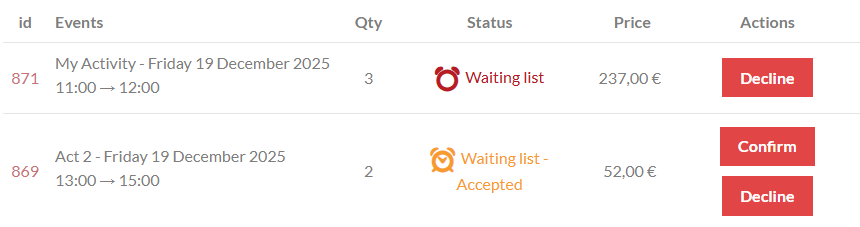
Les boutons d’action dépendent de l’état de la réservation :
- Liste d’attente : « Refuser » uniquement, cela permet au client de se désinscrire de la liste d’attente.
- Liste d’attente – Accepté : « Confirmer » ou « Refuser ».
Une boîte de dialogue demande confirmation avant de modifier définitivement la réservation.
Dans le cas d’une confirmation, si la réservation est payante, le prix est affiché ici. Il s’agit du prix en vigueur actuellement sur le site, et non pas du prix au moment où le client a rejoint la liste d’attente.
Confirmer avec un paiement
Si vous utilisez WooCommerce, la réservation ne sera confirmée que lorsque le client aura payé.
Pour cela, la réservation en liste d’attente doit remplir l’une de ces deux conditions :
- La réservation a été faîte depuis une page produit (docs).
- La réservation a été faîte depuis un formulaire de réservation configuré pour ajouter un produit au panier ou rediriger vers une page produit (docs).
Le client doit ensuite cliquer sur le bouton « Confirmer » et valider la boîte de dialogue. Cela aura pour effet de créer une commande.
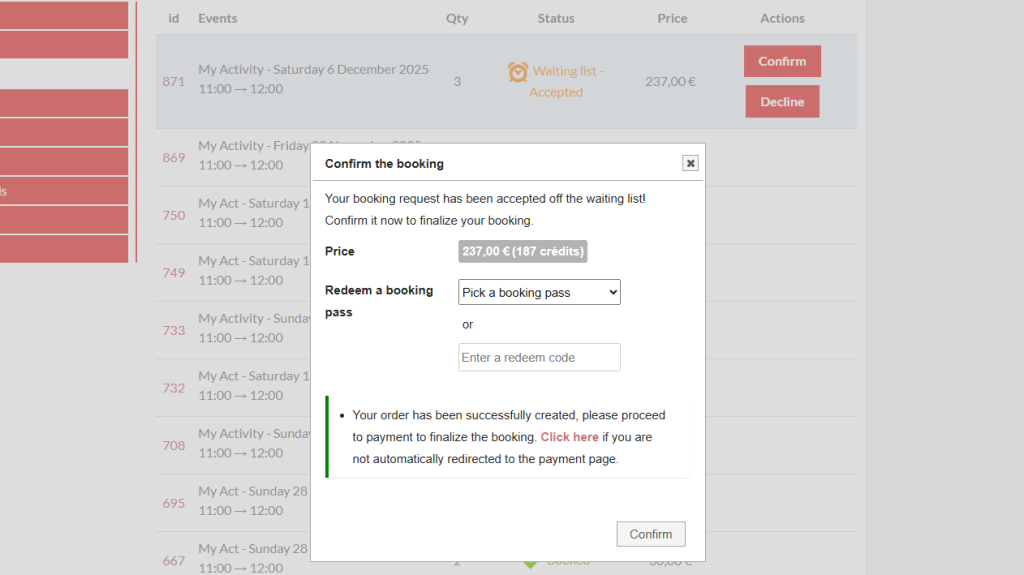
Le client est alors automatiquement redirigé vers la page de paiement.
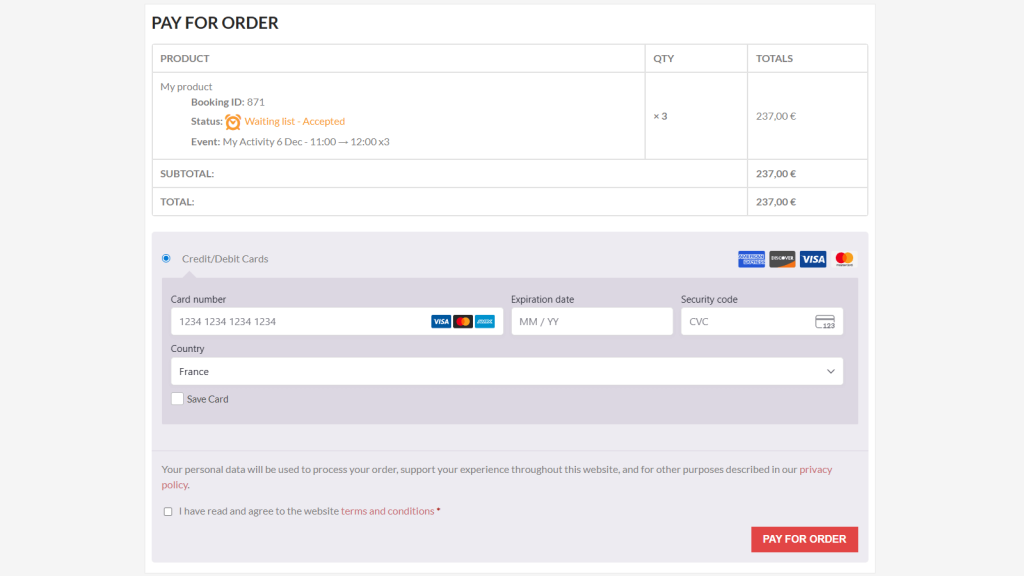
Une fois le paiement validé, la réservation passe à l’état « Réservé » ou « En attente », en fonction de la passerelle de paiement utilisé.
Si vous utilisez le module Prices and Credits, le client peut payer en crédits en sélectionnant son Passe de réservations dans la boîte de dialogue de confirmation. Dans ce cas, le Passe de réservations est débité et la réservation est validée immédiatement.
Confirmer ou refuser sans compte
Si le client ayant rejoint la liste d’attente n’a pas de compte, vous devez lui fournir un lien avec clé d’authentification vers la page où se trouve le shortcode [bookingactivities_list]. Ce lien permettra au client de voir et modifier ses réservations sans être connecté :
- Allez dans Booking Activities > Réglages > onglet Notifications
- Allez dans les réglages de la notification « L’état de la réservation devient « Liste d’attente » »
- Dans le Contenu de l’e-mail, ajoutez un lien vers la page où se trouve le shortcode
[bookingactivities_list]et ajoutez le paramètreuser_auth_key={user_auth_key}à l’URL - Faîtes de même pour la notification « L’état de la réservation devient « Liste d’attente – Accepté » »
Par exemple,
- si l’URL de votre page est https://example.net/mes-reservations/ alors le lien à mettre dans les notifications est https://example.net/mes-reservations/?user_auth_key={user_auth_key}
- si l’URL de votre page est https://example.net/?p=123 alors le lien à mettre dans les notifications est https://example.net/?p=123&user_auth_key={user_auth_key}
Vous pouvez ensuite personnaliser les notifications envoyées aux clients et à l’administrateur lorsqu’un évènement devient disponible ou lorsqu’une réservation en liste d’attente change d’état.