
Après avoir paramétré vos modèles de passes de réservations, vous voulez vendre ces passes sur votre boutique WooCommerce.
Vous pouvez paramétrer un produit WooCommerce en tant que « Passe de réservation » et le vendre tout comme les autres.
Produit simple
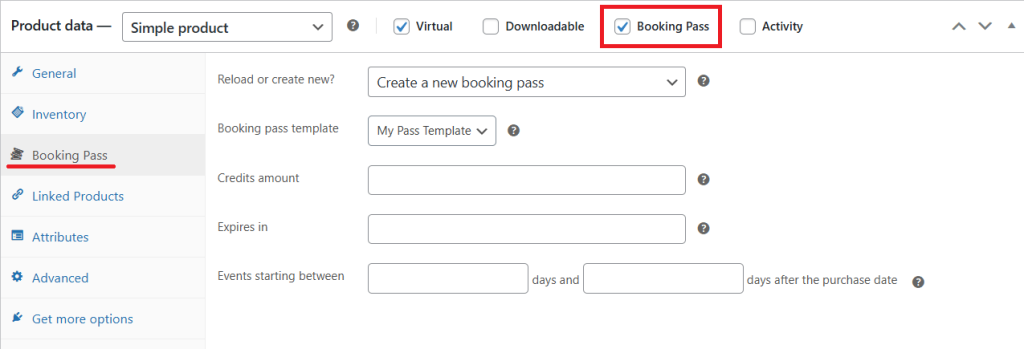
- Allez dans Produits > Ajouter produit
- Dans l’encart “Données produit”, choisissez « Produit simple » et cochez la case « Passe de réservations », un onglet « Passe de réservations » apparaît
- Astuce: La case « Virtuel » est cochée en même temps, cela permet aux passes d’être créés automatiquement dès que la commande est payée. Mais vous pouvez la décocher, dans ce cas, le passe ne sera créé que lorsque vous passerez manuellement l’état de la commande sur « Terminée ».
- Dans le nouvel onglet « Passe de réservations », choisissez entre trois options de vente :
- Créer un nouveau passe de réservations : si le client achète ce produit, un nouveau passe de réservations sera créé.
- Recharger un passe de réservations existant : si le client achète ce produit, le client devra sélectionner l’un de ses passe de réservations, et il sera rechargé.
- Recharger s’il existe, sinon en créer un nouveau : si le client achète ce produit, un nouveau passe de réservations sera créé si le client n’en a pas, ou s’il n’est pas connecté. Sinon, son passe de réservations sera automatiquement rechargé.
- Sélectionnez le modèle de passe de réservations désiré. Si vous vendez des recharges, seuls le(s) modèle(s) de passe(s) sélectionné(s) pourra(ont) être rechargé(s)
- Ensuite, vous pouvez optionnellement paramétrer le montant de crédits à charger sur le passe, et sa période de validité. Cela outrepassera les valeurs par défaut du modèle de passe
- Publiez votre produit
Produit variable
Il est également possible de paramétrer une variation d’un produit variable comme passe de réservation:
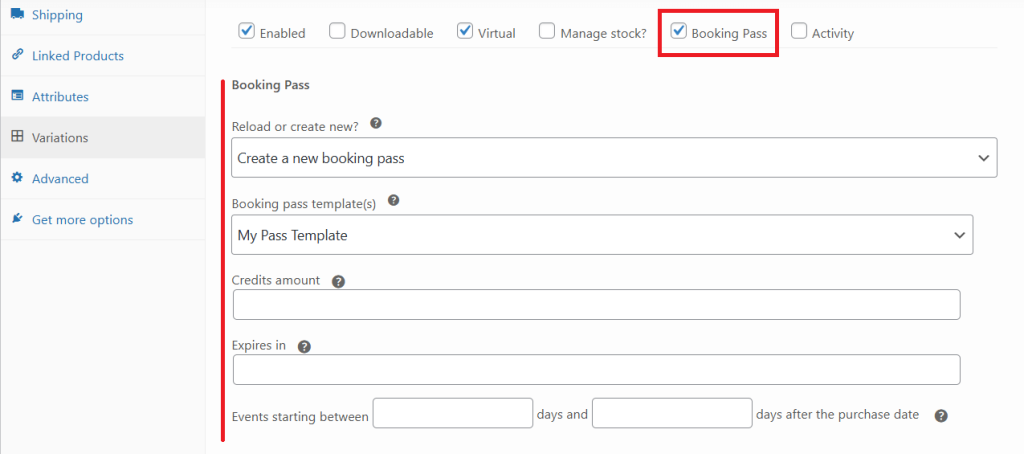
- Dans l’encart « Données produit », choisissez « Produit variable »
- Dans l’onglet « Variations », ajouter une variation
- Dans les paramètres de cette variation, cochez la case « Passe de réservations », les réglages liés au passe de réservations apparaîtront plus bas
- Configurez-les comme voulus
- Enregistrez les modifications
Produit d’abonnement
Les Passes de réservations peuvent également être vendus sous forme d’abonnement, ce qui leur permet d’être automatiquement rechargés et prolongés à chaque renouvellement.
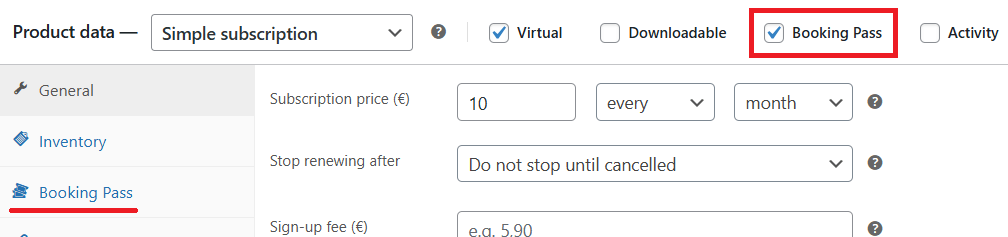
Vous devez d’abord installer et activer un plugin d’abonnement compatible, par exemple :
- WooCommerce Subscriptions par WooCommerce (payant)
- Flexible Subscriptions par WP Desk (gratuit)
- Subscriptions For WooCommerce par WP Swings (gratuit)
La compatibilité a été vérifiée avec ces plugins, mais d’autres plugins pourraient également fonctionner.
Ensuite, créez un produit d’abonnement (simple ou variable) (consultez la documentation de votre extension) et accédez à ses réglages :
- Dans la section « Données produit », cochez la case « Passe de réservation » et configurez les options du Passe de réservations comme vous le souhaitez (voir « Produit simple » ou « Produit variable » ci-dessus pour plus de détails)
- Choisissez avec soin la valeur de l’option « Recharger ou créer » :
- Recharger s’il existe, sinon en créer un nouveau (recommandé) : Le Passe de réservations sera rechargé et prolongé à chaque renouvellement. Les crédits restants des périodes précédentes seront conservés.
- Recharger un Passe de réservations existant : Identique à ci-dessus.
- Créer un nouveau Passe de réservations : Un nouveau Passe de réservations sera créé à chaque renouvellement. Si vous avez défini une date d’expiration ou une date d’évènements maximale, les crédits restants de la période précédente seront perdus à cette date.
De plus, les paramètres du modèle de Passe de réservations doivent correspondre aux paramètres de l’abonnement :
- La valeur de l’option « Crédits » doit correspondre au prix de l’abonnement.
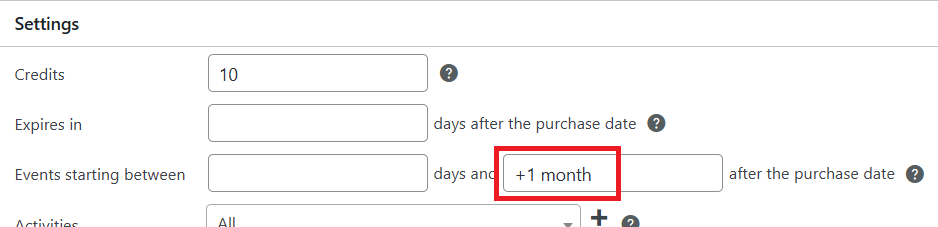
- Les valeurs des options « Expire dans » et « Évènements commençant entre » doivent correspondre à la fréquence de l’abonnement.
Par exemple, pour un abonnement mensuel à 12€, « Crédits » = 120 et « Évènements commençant entre » = définissez la valeur du deuxième champ sur +1 month.
Enfin, vous devez désactiver les options de « Renouvellement anticipé » ou de « Renouvellement synchronisé » (consultez la documentation de votre extension d’abonnement) ainsi que toute fonctionnalité incompatible avec le fonctionnement du module Prices and Credits.
Ajouter au panier et payer
Allez sur votre page produit, sur votre site. Vous pouvez maintenant l’ajouter au panier.
Le passe de réservations sera créé / recrédité aussitôt que la commande est payée.
Maintenant que vos clients ont des passes de réservations, vous pouvez les gérer sur votre interface d’administration et ils peuvent les utiliser pour faire des réservations.